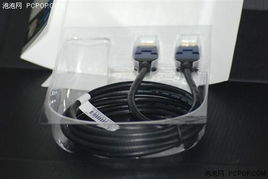
联想小新Air如何连接投影仪 HDMI线连接全攻略
联想小新Air系列笔记本因其轻薄的机身和出色的性能,成为许多学生和职场人士的得力助手。无论是进行课堂演示还是商务会议,连接投影仪都是一项非常常见的需求。本文将详细介绍联想小新Air如何通过HDMI线连接投影仪,以及一些需要注意的事项和常见问题解决方法。
一、 确认设备接口:你的小新Air有HDMI接口吗?
联想小新Air系列不同年份、不同型号的接口配置可能有所不同。
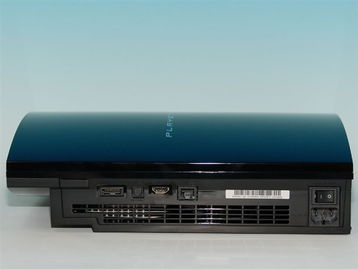
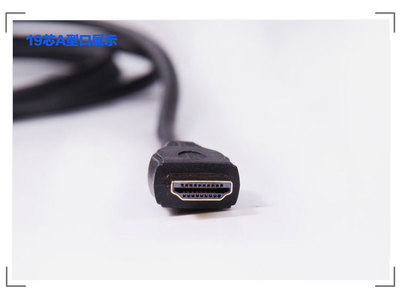
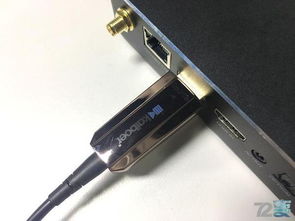
- 较新型号:近年来发布的许多轻薄本(包括部分小新Air型号)为了追求极致轻薄,可能会采用全功能USB-C接口替代传统的HDMI接口。你需要检查你的小新Air机身侧面,是否有如下图所示的HDMI接口。
- 如果有标准HDMI接口:恭喜,你可以直接进入下一步。
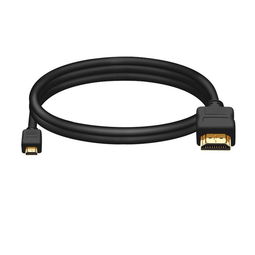
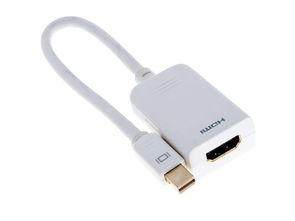
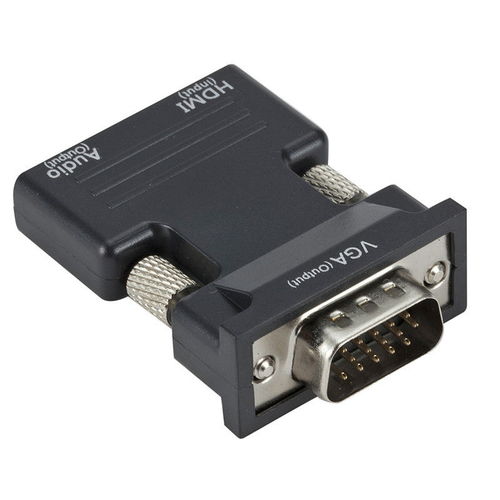
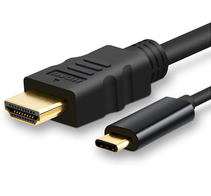
- 如果只有USB-C接口:这并不意味着无法连接。你需要一个额外的"USB-C转HDMI"转换器或扩展坞。请确保购买的转换器支持视频传输功能。
- 旧款型号:较早发布的小新Air通常都配备了标准的HDMI接口,可以直接使用。
二、 连接步骤详解
准备好HDMI线(或USB-C转HDMI线及转换器)后,请按以下步骤操作:
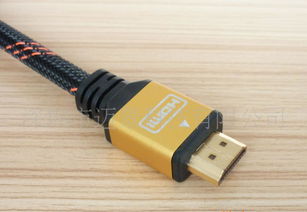
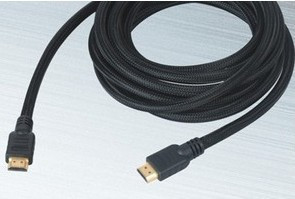
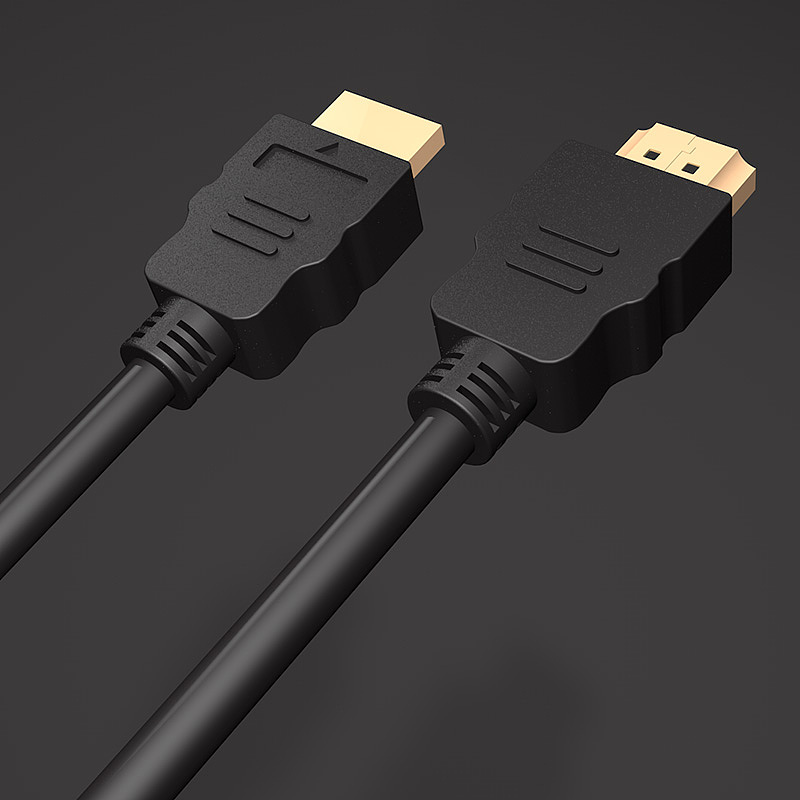
- 物理连接:将HDMI线的一端插入投影仪的HDMI输入端口,另一端插入联想小新Air的HDMI输出端口(或通过转换器连接)。
- 开启设备:先打开投影仪的电源,然后启动你的联想小新Air。
- 切换信号源:使用投影仪的遥控器或控制面板,将信号源切换至你所连接的HDMI端口(例如HDMI 1或HDMI 2)。
- Windows系统设置:在笔记本电脑上,按下键盘上的
Windows+P组合键,会弹出投影模式菜单:
- 仅电脑屏幕:仅笔记本显示屏显示,投影仪黑屏。
- 复制:投影仪画面与笔记本屏幕显示完全相同的内容。最常用。
- 扩展:将投影仪作为第二块屏幕,你可以将窗口从一个屏幕拖到另一个屏幕,适合边演示边看备注。
- 仅第二屏幕:笔记本屏幕黑屏或关闭,所有内容仅在投影仪上显示。
通常情况下,选择“复制”模式即可开始演示。
- 调整分辨率(如有必要):如果投影画面模糊或显示不全,可以右键点击桌面空白处,选择“显示设置”,在检测到第二个显示器(投影仪)后,调整其分辨率至推荐值(通常与投影仪物理分辨率匹配,如1024x768、1920x1080等)。
三、 常见问题与解决方法
- 投影仪无信号/检测不到:
- 检查HDMI线两端是否插紧。
- 尝试重新插拔HDMI线,或更换一根已知完好的HDMI线测试。
- 确认投影仪信号源选择正确。
- 重启笔记本和投影仪。
- 如果使用转换器,确保转换器是完好的,并且支持视频输出。
- 有画面但无声音:
- HDMI线可以同时传输音频和视频。连接后,笔记本的音频输出设备可能会自动切换。
- 点击系统右下角的扬声器图标,在输出设备中选择类似于“数字音频设备(HDMI)”或投影仪名称的选项,将音频输出至投影仪。如果投影仪自带扬声器,声音便会从那里发出。
- 画面显示不全或模糊:
- 按照上述步骤调整投影仪的分辨率至最佳状态。
- 部分投影仪有“自动调整”或“跟踪”按钮,可以尝试按一下让投影仪自动同步信号。
四、 重要提示
- 先连接,后开机:建议在关机或休眠状态下连接好HDMI线,再开启投影仪和电脑,这样系统识别会更稳定。
- 转换器的选择:如果需要购买USB-C转HDMI转换器,请选择口碑良好的品牌,劣质转换器可能导致信号不稳定、不支持高分辨率等问题。
- 驱动更新:确保你的联想小新Air显卡驱动(特别是Intel核显或NVIDIA独显驱动)为最新版本,可以从联想官网或英特尔/NVIDIA官网下载更新,以确保最好的兼容性。
绝大多数联想小新Air笔记本都能轻松连接投影仪。核心在于确认你机器上的接口类型,并准备好对应的线缆(标准HDMI线或USB-C转HDMI转换器+HDMI线)。按照正确的步骤操作,你就能快速、顺利地将电脑画面投放到大屏幕上,高效完成每一次演示。
如若转载,请注明出处:http://www.mizqq.com/product/33.html
更新时间:2026-10-11 16:58:46